
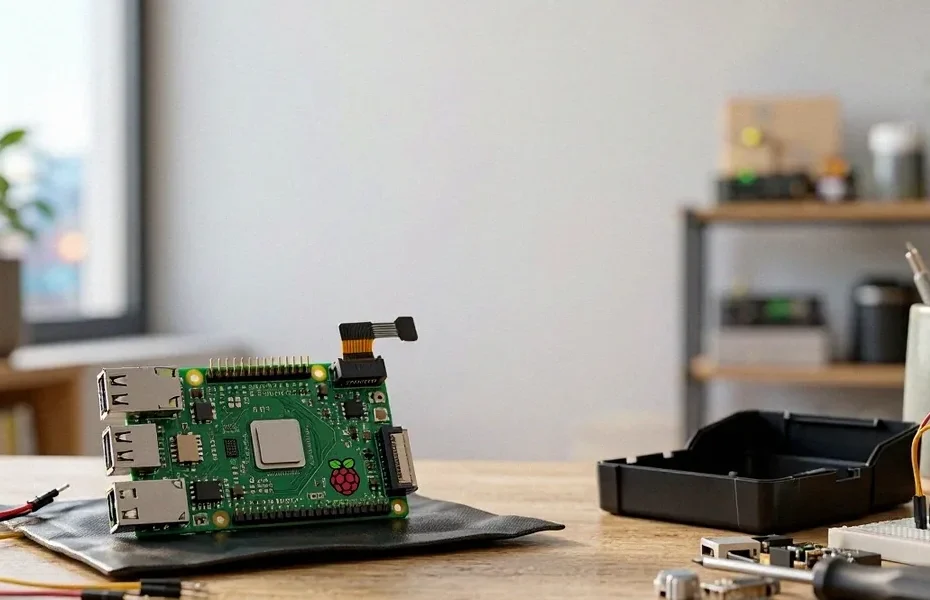
Raspberry Pi-projecten voor het weekend: van thuisserver tot window manager
Het is zaterdagochtend, de koffie staat pruttelt en je kijkt naar die Raspberry Pi die al weken werkloos op je bureau ligt. Welk project pakken we dit weekend aan? Of je nu een energiezuinige thuisserver wilt bouwen, oude games wilt herbeleven of eindelijk die minimalistische window manager wilt uitproberen: de Pi is de ideale metgezel voor een paar uur knutselen. In dit artikel lopen we een reeks concrete projecten langs, van instapniveau tot gevorderd, met oog voor de Nederlandse markt en de open source-community.
Waarom de Raspberry Pi perfect is voor weekendhobby’s
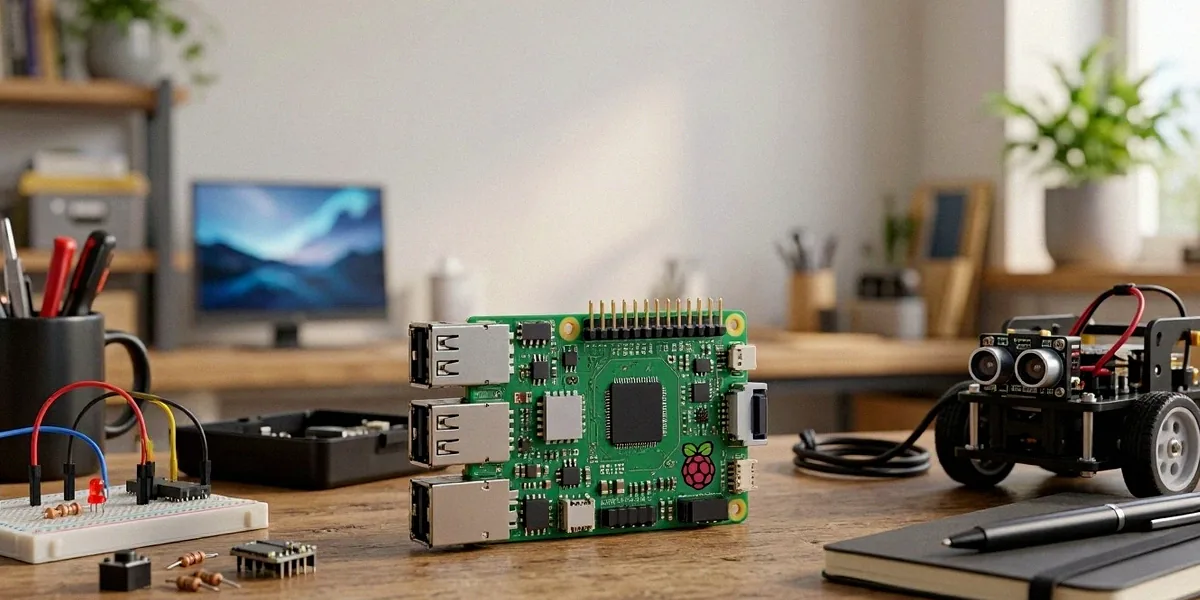
De Raspberry Pi 5 en Raspberry Pi 4 zijn populaire modellen in Nederland, en dat is niet zonder reden. Het stroomverbruik ligt vaak tussen de 3 en 8 watt, afhankelijk van de belasting, waardoor je de Pi gerust 24/7 kunt laten draaien zonder je energierekening te slopen. Daarnaast biedt de 40-pins GPIO-header eindeloze mogelijkheden voor sensoren, relais en zelfgebouwde uitbreidingen. En misschien wel het belangrijkste: de open source-community is enorm. Vrijwel elk probleem dat je tegenkomt, is al eens op een forum of in een GitHub-issue besproken.
Voor onderdelen kun je terecht bij Nederlandse winkels zoals Kiwi Electronics en TinyTronics. Beide hebben een breed assortiment aan behuizingen, HAT’s, voedingen en accessoires, en leveren doorgaans snel. Een bezoek aan hun webshop is vaak de eerste stap van een weekendproject.
Welke Raspberry Pi koop je in 2025?
De keuze hangt af van je doel. Voor een thuisserver of Home Assistant is een Raspberry Pi 4 met 4 GB of 8 GB nog steeds prima. Wil je echter zwaardere containers draaien, meerdere diensten tegelijk of een desktopomgeving, dan is de Raspberry Pi 5 met 8 GB de betere keuze. De Pi 5 heeft een snellere CPU, PCIe-mogelijkheden en betere USB-bandbreedte. Voor retro gaming volstaat een Pi 4 vaak, maar de Pi 5 geeft je meer ademruimte bij het emuleren van zwaardere systemen.
Benodigdheden en budget voor een weekendproject
Een basisuitrusting kost je meestal tussen de 60 en 120 euro. Denk aan:
- Een Raspberry Pi 4 of 5 (board only)
- Een officiële voeding of een goede USB-C-voeding
- Een microSD-kaart van minimaal 32 GB (of een NVMe-SSD via een HAT)
- Een behuizing met ruimte voor koeling
- Optioneel: een GPIO-breakoutboard, sensoren of een externe USB-schijf
Met een beetje zoeken op Marktplaats of bij Kiwi Electronics en TinyTronics houd je het budget vaak onder de honderd euro.
Bouw je eigen thuisserver met Raspberry Pi en Linux
Een van de meest populaire projecten is een eigen thuisserver. Met Raspberry Pi OS, Docker en Samba maak je een energiezuinige machine voor bestandsopslag, back-ups en mediastreaming. Nextcloud en Jellyfin zijn veelgebruikte open source-projecten op de Pi, en beide zijn uitstekend geschikt voor een huishouden met meerdere gebruikers.
Raspberry Pi OS installeren en beveiligen
We beginnen met Raspberry Pi Imager om Raspberry Pi OS Lite op de SD-kaart te zetten. Kies de 64-bits versie als je een Pi 4 of 5 hebt. Stel in de Imager direct een gebruikersnaam, wachtwoord en SSH-sleutel in. Na de eerste boot werken we de pakketten bij met sudo apt update && sudo apt upgrade. Daarna zetten we SSH-aanmelding met wachtwoord uit, installeren we een firewall zoals UFW en configureren we automatische updates via unattended-upgrades.
Docker Compose voor Nextcloud en Jellyfin
Docker maakt het beheren van diensten overzichtelijk. We installeren Docker en Docker Compose, maken een map /opt/docker aan en zetten daar een docker-compose.yml neer. Daarin definiëren we bijvoorbeeld een Nextcloud-container met een MariaDB-database, en een Jellyfin-container die toegang krijgt tot een externe schijf. Met docker compose up -d starten we alles in één keer. Vergeet niet de juiste poorten in de firewall te openen en sterke wachtwoorden te gebruiken.
Energieverbruik en stilte in huis
Een Pi 4 of 5 verbruikt doorgaans tussen de 3 en 8 watt. Dat betekent dat je voor minder dan een tientje per jaar een server kunt laten draaien. Omdat de Pi passief gekoeld kan worden of met een stille fan, is hij vrijwel onhoorbaar. Zet hem in een kast of op een plank en je vergeet dat hij er staat — tot je er via SSH weer in duikt.
Retro gaming en emulatie op de Raspberry Pi
RetroPie en Lakka worden veel gebruikt voor retro gaming op de Raspberry Pi. Met een oude tv of monitor en een paar controllers tover je de woonkamer om tot een arcadehal. In Nederland zijn er actieve communities rondom arcade-kasten en zelfbouwprojecten, en webshops zoals TinyTronics verkopen de benodigde knoppen, joysticks en encoders.
RetroPie versus Lakka: wat kies je?
RetroPie draait bovenop Raspberry Pi OS en biedt een volledige desktopomgeving naast EmulationStation. Dat is handig als je de Pi ook voor andere taken wilt gebruiken. Lakka is een dedicated besturingssysteem dat direct in RetroArch opstart. Het is sneller en minimalistischer, maar je kunt er minder makkelijk andere software naast draaien. Voor een dedicated retro-console kiezen we vaak Lakka; voor een multifunctionele Pi kiezen we RetroPie.
ROMs, licenties en legaliteit in Nederland
Het downloaden van ROMs van games die je niet bezit, is in Nederland juridisch problematisch. We raden aan om alleen ROMs te gebruiken van games die je daadwerkelijk in bezit hebt, of om open source-alternatieven te spelen. Er zijn talrijke vrij beschikbare homebrew-games en emulators die je zonder zorgen kunt gebruiken.
Window manager en desktop experimenten op de Pi
De Raspberry Pi is een uitstekend platform om lichte window managers uit te proberen. i3, Sway en Openbox zijn populaire keuzes. Ze gebruiken weinig resources en geven je de volledige controle over je desktop. Ideaal voor wie een minimalistische omgeving wil voor productiviteit of kioskgebruik.
i3 en Sway installeren op Raspberry Pi OS
Op Raspberry Pi OS Lite installeren we i3 met sudo apt install i3. Daarna passen we ~/.config/i3/config aan om sneltoetsen en workspaces in te stellen. Sway is de Wayland-tegenhanger van i3 en werkt verrassend goed op de Pi 4 en 5. Voor Sway gebruiken we sudo apt install sway en configureren we ~/.config/sway/config. Beide zijn uitstekend te combineren met een lichte terminal zoals Alacritty of Foot.
Een kiosk-modus voor dashboards en info-schermen
Wil je een dashboard of info-scherm bouwen? Dan is een kiosk-modus ideaal. We installeren een browser zoals Chromium en starten deze automatisch op met --kiosk. In combinatie met een lichte window manager zoals Openbox of een eigen systd-service krijg je een scherm dat na het opstarten direct een dashboard toont. Denk aan een Grafana-dashboard, een Home Assistant-paneel of een zelfgemaakte webpagina met weer en verkeer.
Slimme huisautomatisering met Home Assistant en open source
Home Assistant en Nextcloud zijn veelgebruikte open source-projecten op de Pi. Voor huisautomatisering is Home Assistant OS op een Raspberry Pi 4 of 5 een uitstekende keuze. Je koppelt er verlichting, sensoren en energiebeheer aan. Nederlandse merken zoals Philips Hue en slimme meters van onder andere Eneco en Liander werken vaak goed samen met Home Assistant.
Home Assistant installeren op de Pi
We flashen Home Assistant OS met de Raspberry Pi Imager op een SD-kaart of NVMe-schijf. Na de eerste boot is Home Assistant bereikbaar via http://homeassistant.local:8123. We doorlopen de wizard, maken een account aan en voegen integraties toe. Voor Philips Hue gebruiken we de Hue-integratie; voor slimme meters kiezen we vaak een P1-kabel of een DSMR-lezer.
Sensoren en automatiseringen in de praktijk
Met een paar goedkope sensoren kun je al snel automatiseringen bouwen. Denk aan een bewegingssensor in de gang die het licht aanzet, of een raamsensor die een melding stuurt als je het huis verlaat. We gebruiken hiervoor bijvoorbeeld Zigbee-sensoren via een USB-stick, of 433 MHz-sensoren via een RTL-SDR. In Home Assistant maken we automatiseringen met de visuele editor of via YAML.
Netwerk- en beveiligingsprojecten voor gevorderden
Pi-hole en WireGuard zijn populaire netwerkprojecten onder Nederlandse hobbyisten. Met Pi-hole blokkeer je advertenties netwerkbreed, en met WireGuard zet je een veilige VPN op. We waarschuwen wel voor valkuilen zoals dynamische IP’s en poortforwarding bij Nederlandse providers. Niet elke provider staat poortforwarding toe, en sommige gebruiken CGNAT.
Pi-hole als netwerkbrede adblocker
Pi-hole installeer je met één commando op Raspberry Pi OS. Het draait een DNS-server die advertentiedomeinen blokkeert voordat ze geladen worden. Je stelt de Pi in als DNS-server in je router, en alle apparaten in huis profiteren direct. Let wel op: als de Pi uitvalt, heb je geen internet meer via DNS. Een tweede Pi als fallback is daarom geen overbodige luxe.
WireGuard VPN op de Raspberry Pi
Met WireGuard zet je een snelle en veilige VPN op. We installeren WireGuard via sudo apt install wireguard, genereren sleutels en maken een configuratiebestand per client. Voor toegang van buitenaf moet je poort 51820/UDP forwarden in je router. Bij providers met CGNAT werkt dat niet; dan is een oplossing zoals een VPS met een reverse proxy nodig.
Veelgestelde vragen
Welke Raspberry Pi heb ik nodig voor een thuisserver?
Een Raspberry Pi 4 met 4 GB of 8 GB is vaak voldoende voor Nextcloud, Jellyfin en Pi-hole. Wil je meer containers draaien of een desktopomgeving, kies dan een Raspberry Pi 5 met 8 GB.
Is een Raspberry Pi zuinig genoeg om 24/7 te draaien?
Ja. Een Pi 4 of 5 verbruikt doorgaans tussen de 3 en 8 watt. Dat is een fractie van een traditionele server of pc, en de kosten blijven daardoor laag.
Waar koop ik Raspberry Pi-onderdelen in Nederland?
Bij Kiwi Electronics en TinyTronics vind je een breed assortiment aan boards, behuizingen, voedingen en sensoren. Beide winkels leveren doorgaans snel binnen Nederland.
Kan ik RetroPie en Home Assistant op dezelfde Pi draaien?
Technisch kan dat, maar we raden het af. Beide vragen veel van het systeem en hebben verschillende doelen. Gebruik liever twee aparte Pi’s of virtualiseer met Proxmox op een krachtiger machine.
Werkt WireGuard op een Raspberry Pi achter een Nederlandse provider?
Dat hangt af van je provider. Zonder CGNAT en met poortforwarding werkt het prima. Bij CGNAT heb je een alternatief nodig, zoals een VPS of een tunnel via een externe dienst.
Of je nu een thuisserver bouwt, een retro-console maakt of een minimalistische window manager installeert: het belangrijkste is dat je begint. Pak die Pi, kies een project en experimenteer. Deel je favoriete Raspberry Pi-project met ons via de reacties of op het forum — we zijn benieuwd wat jullie dit weekend bouwen.